Domain weiter-klicken.de kaufen?
Wir ziehen mit dem Projekt
weiter-klicken.de um.
Sind Sie am Kauf der Domain
weiter-klicken.de interessiert?
domain@kv-gmbh.de · 0541-91531010
Domain weiter-klicken.de kaufen?
Was liegt links neben dem Touchpad beim Laptop?
Links neben dem Touchpad beim Laptop befindet sich normalerweise nichts. Es kann jedoch je nach Laptop-Modell variieren. In einigen Fällen könnte sich ein linker Maustaste oder ein Fingerabdrucksensor befinden. **
Wie aktiviere ich das Touchpad zum Klicken wieder unter Windows 7?
Um das Touchpad zum Klicken unter Windows 7 zu aktivieren, öffnen Sie die Systemsteuerung und suchen Sie nach den Touchpad-Einstellungen. Dort können Sie die Option "Klicken aktivieren" oder ähnlich auswählen. Stellen Sie sicher, dass die entsprechende Option aktiviert ist und klicken Sie auf "Übernehmen" oder "OK", um die Änderungen zu speichern. **

Ähnliche Suchbegriffe für Touchpad
Top-Angebote
Produkte zum Begriff Touchpad:
-
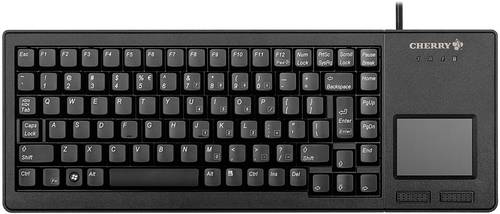
CHERRY XS Touchpad Keyboard USB Tastatur Deutsch, QWERTZ Schwarz Integriertes TouchpadKlein, flach und extrem robust Die Tastatur "XS Touchpad Keyboard" (G84-5500) vereint komfortable Maussteuerung und kompakte Abmessungen. Durch das große Touchpad mit zwei Maustasten kann der Mauszeiger einfach und präzise gesteuert werden. Entscheidende Vorteile: - Hochwertiges Touchpad mit zwei Maustasten zur komfortablen Steuerung des Mauszeigers - Hohe Zuverlässigkeit und präzises Tastgefühl durch Einzeltasten mit Gold Crosspoint Kontakten (CherryML-Technologie) - Ideal für den Dauereinsatz durch die hohe Lebensdauer von über 20 Millionen Betätigungen je Einzeltaste - Kompakte Abmessungen und sehr niedrige Gesamtbauhöhe, ideal bei beengten Platzverhältnissen und für 19"-Applikationen - Einheitliche Abmessungen und Einbaumaße der kompletten XS-Produkt-Familie - Plug & Play - Verwendbar mit Standard-Treibern des Betriebssystems - Unterstützt Code Set 3 und UnifiedPOS - Befestigungsoption für den festen Einbau - Abnehmbare Aufstellfüße für die individuelle Einstellung der Tastatur-Neigung - Frei programmierbare Tasten für mehr Zeitersparnis164,92 €*Versand: 0,00 €Sichere Weiterleitung zum Anbieter
-
Panchekha, Pavel: Web Browser EngineeringWeb Browser Engineering , A working or budding software engineer always benefits from deeply understanding the platform their code runs on, and web browsers are the most common and widely-used platform there is. This book is the essential description of how they work and how that impacts web developers and other software engineers whose work touches the web. Readers of Web Browser Engineering will join the authors in building their own web browser, including rich visual effects, multithreaded architecture, JavaScript APIs, and comprehensive security policies. Web browser engines are filled with unique challenges, interesting algorithms, and clever optimizations. Building a browser is both easy and incredibly hard, both intentional and accidental, and everywhere you look, you see the evolution and history of the web wrapped up in one codebase. It's both fun, and endlessly interesting. This interactive and engaging book will be a unique source for any software engineer, computer scientist, web developer, or simply anyone with an interest in web browsers and how they work. This is an open access title available under the terms of a CC BY-NC-ND 4.0 International licence. It is free to read on the Oxford Academic platform and offered as a free PDF download from OUP and selected open access locations. , > , Erscheinungsjahr: 20241107, Produktform: Kartoniert, Autoren: Harrelson, Chris~Panchekha, Pavel, Seitenzahl/Blattzahl: 528, Themenüberschrift: COMPUTERS / Programming / General, Fachschema: Programmiersprachen, Fachkategorie: Programmier- und Skriptsprachen, allgemein, Warengruppe: TB/Programmiersprachen, UNSPSC: 49019900, Warenverzeichnis für die Außenhandelsstatistik: 49019900, Länge: 234, Breite: 156, Höhe: 25, Gewicht: 860, Produktform: Kartoniert, Genre: Importe,47,42 €*Versand: 0,00 €Sichere Weiterleitung zum Anbieter
-
Lenovo Touchpad, Notebook ErsatzteileDas Lenovo Touchpad (FRU01LV554) ist ein hochpräzises Eingabegerät, das speziell für Lenovo Computersysteme entwickelt wurde. Es bietet eine intuitive Cursorsteuerung und unterstützt Multitouch-Gesten, die eine flüssige und reaktionsschnelle Navigation in verschiedenen Anwendungen ermöglichen. Die robuste Konstruktion mit einer kratzfesten Oberfläche sorgt für eine langfristige Nutzung ohne Leistungseinbussen. Mit einer optimierten Grösse von 100 mm x 60 mm bietet das Touchpad eine gleichmässige Empfindlichkeit über die gesamte Fläche, wodurch sowohl leichte Berührungen als auch festes Drücken präzise erkannt werden. Die matte Oberfläche minimiert Spiegelungen und Fingerabdrücke, was den Komfort bei längeren Nutzungssitzungen erhöht. Die Installation ist unkompliziert, da das Touchpad mit standardisierten Befestigungspunkten und Anschlussinterfaces ausgestattet ist. Dieses Ersatzteil ist kompatibel mit einer Vielzahl von Lenovo Laptop- und Desktop-Modellen und erfüllt die hohen Qualitätsstandards von Lenovo. - Unterstützt Multitouch-Gesten wie Scrollen, Zoomen und Drehen - Robuste, kratzfeste Oberfläche für langfristige Nutzung - Einfache Installation mit standardisierten Befestigungspunkten - Minimale Latenz und zuverlässige Tracking-Genauigkeit - Optimierte Ergonomie zur Reduzierung der Handgelenksbelastung.99,04 €*Versand: 0,00 €Sichere Weiterleitung zum Anbieter


-
Warum funktioniert das Klicken mit dem Touchpad auf dem Laptop nicht mehr?
Es gibt mehrere mögliche Gründe, warum das Klicken mit dem Touchpad auf dem Laptop nicht mehr funktioniert. Es könnte ein Hardwareproblem sein, wie zum Beispiel ein defekter Schalter oder ein lose Verbindung. Es könnte aber auch an einer falschen Einstellung oder einem Treiberproblem liegen. Es könnte hilfreich sein, das Touchpad zu überprüfen, die Einstellungen zu überprüfen oder den Treiber zu aktualisieren, um das Problem zu beheben. **
-
Warum ist das Touchpad bei den neuen Laptops eher links?
Das Touchpad bei den neuen Laptops ist eher links positioniert, um Platz für eine größere Tastatur zu schaffen. Dies ermöglicht eine bequemere und effizientere Nutzung der Tastatur, da die Hände nicht über das Touchpad reichen müssen. Außerdem ist dies eine ergonomische Entscheidung, da die meisten Menschen Rechtshänder sind und das Touchpad auf der linken Seite eine natürlichere Handposition ermöglicht. **
-
Warum funktioniert das Scrollen mit dem Touchpad im Internet nicht?
Es gibt mehrere mögliche Gründe, warum das Scrollen mit dem Touchpad im Internet nicht funktioniert. Einer der häufigsten Gründe ist, dass die Treiber für das Touchpad nicht richtig installiert oder veraltet sind. Ein weiterer Grund könnte sein, dass die Einstellungen für das Touchpad falsch konfiguriert sind oder dass es ein Problem mit der Internetbrowser-Software gibt. Es kann hilfreich sein, die Treiber zu aktualisieren, die Touchpad-Einstellungen zu überprüfen oder einen anderen Internetbrowser auszuprobieren, um das Problem zu beheben. **
-
Macht das Touchpad Geräusche?
Ja, das Touchpad kann Geräusche machen, insbesondere wenn es stark gedrückt oder berührt wird. Dies kann ein Klicken oder Klacken verursachen. Die Lautstärke und Art der Geräusche können jedoch je nach Gerät variieren. **

Ist das Touchpad deaktiviert?
Um diese Frage zu beantworten, müsste ich wissen, welches Gerät du verwendest. In den meisten Fällen kann das Touchpad über die Einstellungen deaktiviert oder aktiviert werden. Du kannst auch versuchen, die Funktionstaste (Fn) zusammen mit einer der Funktionstasten (F1-F12) zu drücken, um das Touchpad ein- oder auszuschalten. **
Wie Rechtsklick mit Touchpad?
Um mit einem Touchpad einen Rechtsklick durchzuführen, gibt es verschiedene Möglichkeiten, je nachdem welches Betriebssystem du verwendest. Bei den meisten modernen Touchpads kannst du einen Rechtsklick durchführen, indem du mit zwei Fingern gleichzeitig auf das Touchpad tippst oder klickst. Alternativ kannst du auch die untere rechte Ecke des Touchpads leicht antippen, um einen Rechtsklick auszulösen. Falls diese Methoden nicht funktionieren, kannst du auch die Einstellungen deines Touchpads überprüfen, um zu sehen, ob es spezielle Optionen für die Rechtsklick-Funktion gibt. Wenn du immer noch Schwierigkeiten hast, könntest du auch eine externe Maus anschließen, um einen Rechtsklick durchzuführen. **
Top-Angebote
Produkte zum Begriff Touchpad:
-
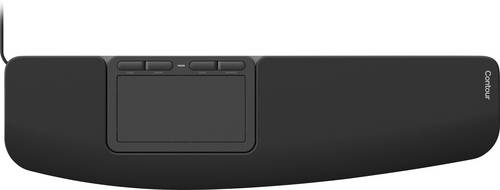
Contour Touch Ergonomic Touchpad wired Touchpad Kabelgebunden Schwarz 4 TastenFür alle, die unter Schulterbeschwerden leiden, bringt Contour Touch die Navigation zurück zur Körpermitte. Sie steuern, klicken und scrollen ganz ohne seitliches Greifen. Die glatte Glasoberfläche erlaubt präzises Tippen und Klicken überall auf dem Pad, während Shortcut-Tasten für maximale Kontrolle sorgen.115,80 €*Versand: 0,00 €Sichere Weiterleitung zum Anbieter
-
CHERRY XS Touchpad Keyboard USB Tastatur Deutsch, QWERTZ Schwarz Integriertes TouchpadKlein, flach und extrem robust Die Tastatur "XS Touchpad Keyboard" (G84-5500) vereint komfortable Maussteuerung und kompakte Abmessungen. Durch das große Touchpad mit zwei Maustasten kann der Mauszeiger einfach und präzise gesteuert werden. Entscheidende Vorteile: - Hochwertiges Touchpad mit zwei Maustasten zur komfortablen Steuerung des Mauszeigers - Hohe Zuverlässigkeit und präzises Tastgefühl durch Einzeltasten mit Gold Crosspoint Kontakten (CherryML-Technologie) - Ideal für den Dauereinsatz durch die hohe Lebensdauer von über 20 Millionen Betätigungen je Einzeltaste - Kompakte Abmessungen und sehr niedrige Gesamtbauhöhe, ideal bei beengten Platzverhältnissen und für 19"-Applikationen - Einheitliche Abmessungen und Einbaumaße der kompletten XS-Produkt-Familie - Plug & Play - Verwendbar mit Standard-Treibern des Betriebssystems - Unterstützt Code Set 3 und UnifiedPOS - Befestigungsoption für den festen Einbau - Abnehmbare Aufstellfüße für die individuelle Einstellung der Tastatur-Neigung - Frei programmierbare Tasten für mehr Zeitersparnis164,92 €*Versand: 0,00 €Sichere Weiterleitung zum Anbieter
-
Panchekha, Pavel: Web Browser EngineeringWeb Browser Engineering , A working or budding software engineer always benefits from deeply understanding the platform their code runs on, and web browsers are the most common and widely-used platform there is. This book is the essential description of how they work and how that impacts web developers and other software engineers whose work touches the web. Readers of Web Browser Engineering will join the authors in building their own web browser, including rich visual effects, multithreaded architecture, JavaScript APIs, and comprehensive security policies. Web browser engines are filled with unique challenges, interesting algorithms, and clever optimizations. Building a browser is both easy and incredibly hard, both intentional and accidental, and everywhere you look, you see the evolution and history of the web wrapped up in one codebase. It's both fun, and endlessly interesting. This interactive and engaging book will be a unique source for any software engineer, computer scientist, web developer, or simply anyone with an interest in web browsers and how they work. This is an open access title available under the terms of a CC BY-NC-ND 4.0 International licence. It is free to read on the Oxford Academic platform and offered as a free PDF download from OUP and selected open access locations. , > , Erscheinungsjahr: 20241107, Produktform: Kartoniert, Autoren: Harrelson, Chris~Panchekha, Pavel, Seitenzahl/Blattzahl: 528, Themenüberschrift: COMPUTERS / Programming / General, Fachschema: Programmiersprachen, Fachkategorie: Programmier- und Skriptsprachen, allgemein, Warengruppe: TB/Programmiersprachen, UNSPSC: 49019900, Warenverzeichnis für die Außenhandelsstatistik: 49019900, Länge: 234, Breite: 156, Höhe: 25, Gewicht: 860, Produktform: Kartoniert, Genre: Importe,47,42 €*Versand: 0,00 €Sichere Weiterleitung zum Anbieter
-
Was liegt links neben dem Touchpad beim Laptop?
Links neben dem Touchpad beim Laptop befindet sich normalerweise nichts. Es kann jedoch je nach Laptop-Modell variieren. In einigen Fällen könnte sich ein linker Maustaste oder ein Fingerabdrucksensor befinden. **
-
Wie aktiviere ich das Touchpad zum Klicken wieder unter Windows 7?
Um das Touchpad zum Klicken unter Windows 7 zu aktivieren, öffnen Sie die Systemsteuerung und suchen Sie nach den Touchpad-Einstellungen. Dort können Sie die Option "Klicken aktivieren" oder ähnlich auswählen. Stellen Sie sicher, dass die entsprechende Option aktiviert ist und klicken Sie auf "Übernehmen" oder "OK", um die Änderungen zu speichern. **
-
Warum funktioniert das Klicken mit dem Touchpad auf dem Laptop nicht mehr?
Es gibt mehrere mögliche Gründe, warum das Klicken mit dem Touchpad auf dem Laptop nicht mehr funktioniert. Es könnte ein Hardwareproblem sein, wie zum Beispiel ein defekter Schalter oder ein lose Verbindung. Es könnte aber auch an einer falschen Einstellung oder einem Treiberproblem liegen. Es könnte hilfreich sein, das Touchpad zu überprüfen, die Einstellungen zu überprüfen oder den Treiber zu aktualisieren, um das Problem zu beheben. **
-
Warum ist das Touchpad bei den neuen Laptops eher links?
Das Touchpad bei den neuen Laptops ist eher links positioniert, um Platz für eine größere Tastatur zu schaffen. Dies ermöglicht eine bequemere und effizientere Nutzung der Tastatur, da die Hände nicht über das Touchpad reichen müssen. Außerdem ist dies eine ergonomische Entscheidung, da die meisten Menschen Rechtshänder sind und das Touchpad auf der linken Seite eine natürlichere Handposition ermöglicht. **
Ähnliche Suchbegriffe für Touchpad
-
Lenovo Touchpad, Notebook ErsatzteileDas Lenovo Touchpad (FRU01LV554) ist ein hochpräzises Eingabegerät, das speziell für Lenovo Computersysteme entwickelt wurde. Es bietet eine intuitive Cursorsteuerung und unterstützt Multitouch-Gesten, die eine flüssige und reaktionsschnelle Navigation in verschiedenen Anwendungen ermöglichen. Die robuste Konstruktion mit einer kratzfesten Oberfläche sorgt für eine langfristige Nutzung ohne Leistungseinbussen. Mit einer optimierten Grösse von 100 mm x 60 mm bietet das Touchpad eine gleichmässige Empfindlichkeit über die gesamte Fläche, wodurch sowohl leichte Berührungen als auch festes Drücken präzise erkannt werden. Die matte Oberfläche minimiert Spiegelungen und Fingerabdrücke, was den Komfort bei längeren Nutzungssitzungen erhöht. Die Installation ist unkompliziert, da das Touchpad mit standardisierten Befestigungspunkten und Anschlussinterfaces ausgestattet ist. Dieses Ersatzteil ist kompatibel mit einer Vielzahl von Lenovo Laptop- und Desktop-Modellen und erfüllt die hohen Qualitätsstandards von Lenovo. - Unterstützt Multitouch-Gesten wie Scrollen, Zoomen und Drehen - Robuste, kratzfeste Oberfläche für langfristige Nutzung - Einfache Installation mit standardisierten Befestigungspunkten - Minimale Latenz und zuverlässige Tracking-Genauigkeit - Optimierte Ergonomie zur Reduzierung der Handgelenksbelastung.99,04 €*Versand: 0,00 €Sichere Weiterleitung zum Anbieter
-
HP Touchpad, Notebook ErsatzteileDas HP Inc. Touchpad (SPS-TOUCHPAD, L14356-001) ist ein hochwertiges Ersatzteil, das speziell für die HP Chromebook 14 G4 und G5 Modelle entwickelt wurde. Es bietet eine präzise und reaktionsschnelle Benutzeroberfläche, die eine nahtlose Interaktion mit dem Notebook ermöglicht. Mit einer Höhe von 1,06 cm ist dieses Touchpad kompakt und passt perfekt in die vorgesehenen Geräte. Hergestellt in China, erfüllt es die hohen Standards von HP und sorgt für eine zuverlässige Leistung. Das Touchpad ist ein unverzichtbares Zubehör für alle, die die Funktionalität ihres HP Chromebooks wiederherstellen möchten. - Präzise Benutzeroberfläche für reibungslose Interaktion - Spezifisch für HP Chromebook 14 G4 und G5 Modelle - Hergestellt nach hohen Qualitätsstandards von HP.36,17 €*Versand: 0,00 €Sichere Weiterleitung zum Anbieter
-
Warum funktioniert das Scrollen mit dem Touchpad im Internet nicht?
Es gibt mehrere mögliche Gründe, warum das Scrollen mit dem Touchpad im Internet nicht funktioniert. Einer der häufigsten Gründe ist, dass die Treiber für das Touchpad nicht richtig installiert oder veraltet sind. Ein weiterer Grund könnte sein, dass die Einstellungen für das Touchpad falsch konfiguriert sind oder dass es ein Problem mit der Internetbrowser-Software gibt. Es kann hilfreich sein, die Treiber zu aktualisieren, die Touchpad-Einstellungen zu überprüfen oder einen anderen Internetbrowser auszuprobieren, um das Problem zu beheben. **
-
Macht das Touchpad Geräusche?
Ja, das Touchpad kann Geräusche machen, insbesondere wenn es stark gedrückt oder berührt wird. Dies kann ein Klicken oder Klacken verursachen. Die Lautstärke und Art der Geräusche können jedoch je nach Gerät variieren. **
-
Ist das Touchpad deaktiviert?
Um diese Frage zu beantworten, müsste ich wissen, welches Gerät du verwendest. In den meisten Fällen kann das Touchpad über die Einstellungen deaktiviert oder aktiviert werden. Du kannst auch versuchen, die Funktionstaste (Fn) zusammen mit einer der Funktionstasten (F1-F12) zu drücken, um das Touchpad ein- oder auszuschalten. **
-
Wie Rechtsklick mit Touchpad?
Um mit einem Touchpad einen Rechtsklick durchzuführen, gibt es verschiedene Möglichkeiten, je nachdem welches Betriebssystem du verwendest. Bei den meisten modernen Touchpads kannst du einen Rechtsklick durchführen, indem du mit zwei Fingern gleichzeitig auf das Touchpad tippst oder klickst. Alternativ kannst du auch die untere rechte Ecke des Touchpads leicht antippen, um einen Rechtsklick auszulösen. Falls diese Methoden nicht funktionieren, kannst du auch die Einstellungen deines Touchpads überprüfen, um zu sehen, ob es spezielle Optionen für die Rechtsklick-Funktion gibt. Wenn du immer noch Schwierigkeiten hast, könntest du auch eine externe Maus anschließen, um einen Rechtsklick durchzuführen. **
* Alle Preise verstehen sich inklusive der gesetzlichen Mehrwertsteuer und ggf. zuzüglich Versandkosten. Die Angebotsinformationen basieren auf den Angaben des jeweiligen Shops und werden über automatisierte Prozesse aktualisiert. Eine Aktualisierung in Echtzeit findet nicht statt, so dass es im Einzelfall zu Abweichungen kommen kann. ** Hinweis: Teile dieses Inhalts wurden von KI erstellt.